Смарт-часы сегодня готовы предложить много интересных функций. Они отслеживают параметры организма, помогают эффективнее тренироваться и позволяют отвечать на звонки, не прикасаясь к смартфону. Но как включить те или иные функции – не всегда может быть очевидно. Составили подробное руководство, как правильно подключить и настроить умные часы Huawei.
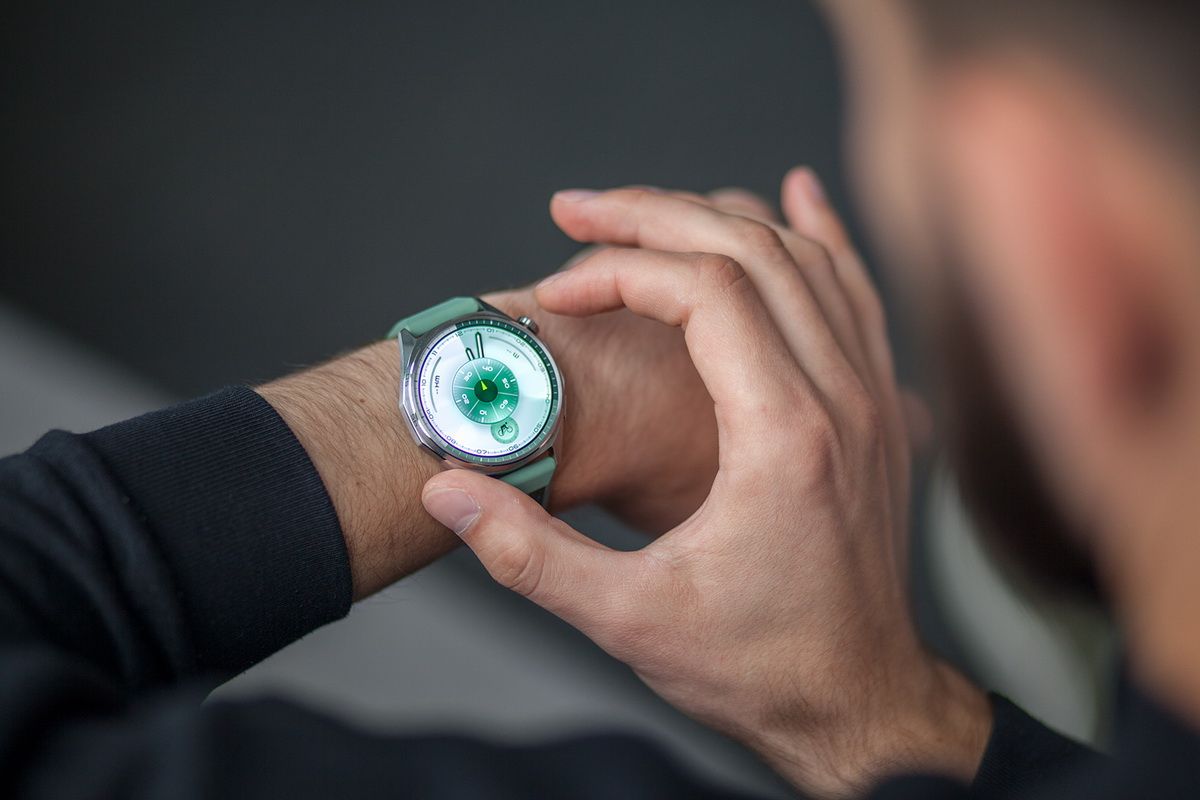
Рассказываем на примере недавно вышедшей модели Huawei Watch GT 6.
Смарт-часы и фитнес-браслеты Huawei пользуются большой популярностью не только в Беларуси, но и в мире. В первом квартале 2025 года этот производитель даже занял первое[1] место на мировом рынке носимых устройств по объему поставок. По данным аналитической компании IDC, Huawei тогда заняла долю в 21,9%.
Причин тому множество. Сред них – привлекательный дизайн, большое разнообразие устройств для разных категорий пользователей и, конечно же, множество функций. Однако есть еще одна, не менее важная. А именно – смарт-часы Huawei совместимы не только с «родными» устройствами, но и со смартфонами, работающими под управлением iOS и Android.
[1] Согласно ежеквартальному отчету аналитической компании IDC. Рынок носимых устройств включает в себя умные часы и браслеты. Отчет включает данные по носимым устройствам 30+ производителей и отгрузкам в 10 регионах, включая Азию и Тихоокеанский регион, Канаду, Центральную и Восточную Европу, страны Латинской Америки, Ближний Восток и Африку, Китай, США и Западную Европу.
Скачайте нужные приложения
Для подключения смарт-часов к смарфтону понадобится установить приложение Huawei Health («Здоровье»). Оно аккумулирует данные с умных часов, анализирует их, предоставляет в виде наглядных графиков и позволяет производить многие настройки. На смартфонах Huawei это приложение уже предустановлено. В других случаях его придется скачать.
Пользователи iPhone могут найти его прямо в App Store. В Google Play такого приложения нет, но зато оно имеется в фирменном магазине Huawei AppGallery, который можно скачать с официального сайта производителя. Здесь также понадобится фирменный фреймворк мобильных служб Huawei – HMS Core. Но специально искать его не нужно. Huawei AppGallery сам предложит его загрузить в процессе установки. Нужно лишь в настройках телефона дать согласие на установку приложений из неизвестных источников.
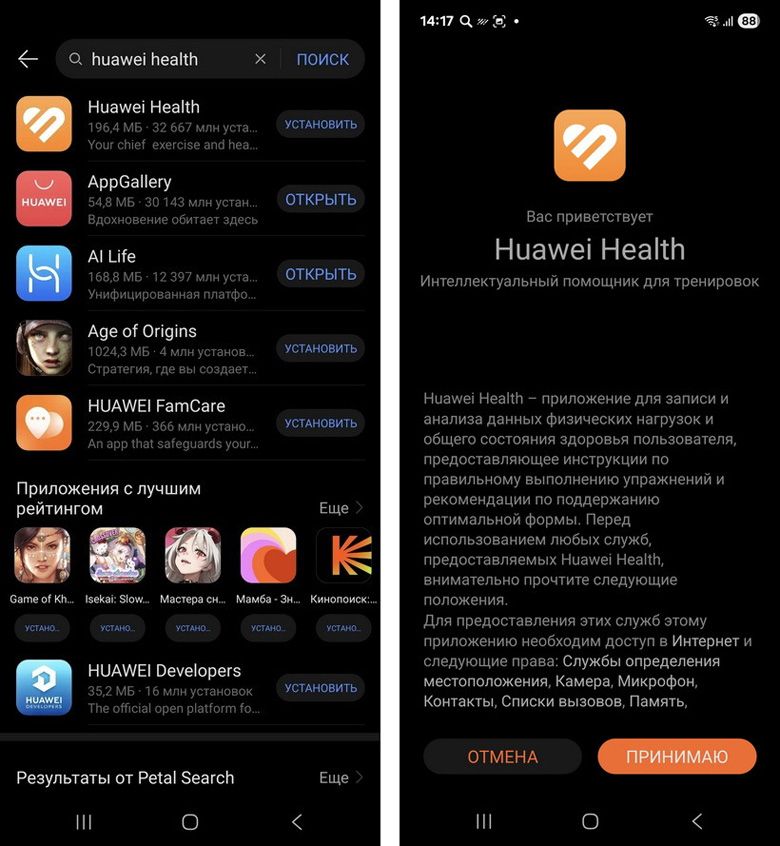
Приятно, что производитель постоянно работает над процессом подключения, помогая пользователю не заниматься лишними поисками. Так, смарт-часы Huawei Watch GT 6 позволяют загружать приложение Huawei Health («Здоровье») с помощью QR-кода сразу после первого включения. Правда, такая опция доступна не во всех моделях.
Авторизуйтесь в аккаунте Huawei
Для подключения часов также понадобится зайти в свою учетную запись в аккаунте Huawei. Если у вас ее еще нет, Huawei Health («Здоровье») сам предложит ее создать.
Ну а если аккаунт Huawei все-таки уже имеется, останется лишь пройти авторизацию и пройти простую проверку безопасности – ввести пароль из входящего СМС-сообщения, чтобы система убедилась в подлинности владельца аккаунта.
Подключите часы
Процедура подключения – простая. Когда все подготовительные работы сделаны, включите Bluetooth на смартфоне и сами часы. Далее зайдите в приложение «Здоровье» и нажмите на иконку в виде четырех точек. Она расположена вверху справа. Можно сделать это и через вкладку «Устройства», но необязательно. Просто в этом случае в выпадающем меню будет меньше лишних для нас сейчас пунктов.
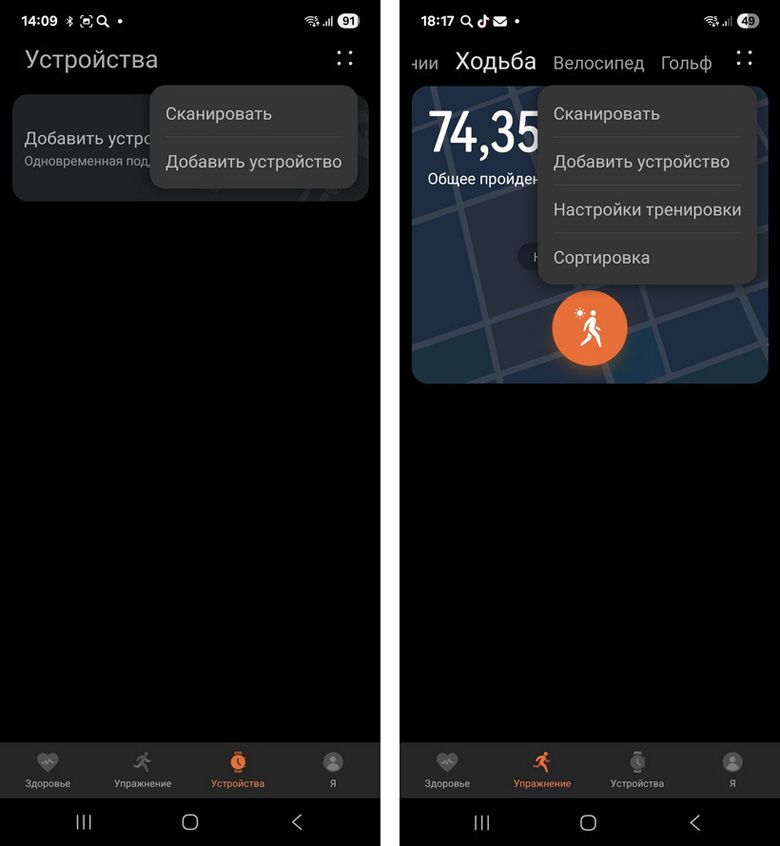
А для сопряжения в этом меню нужна лишь одна из двух команд. Можно выполнить сопряжение через QR-код – тогда выбирайте «Сканировать». А можно выбрать «Добавить устройство», и тогда смартфон через Bluetooth проверит, есть ли поблизости устройства Huawei, к которым можно подключиться.
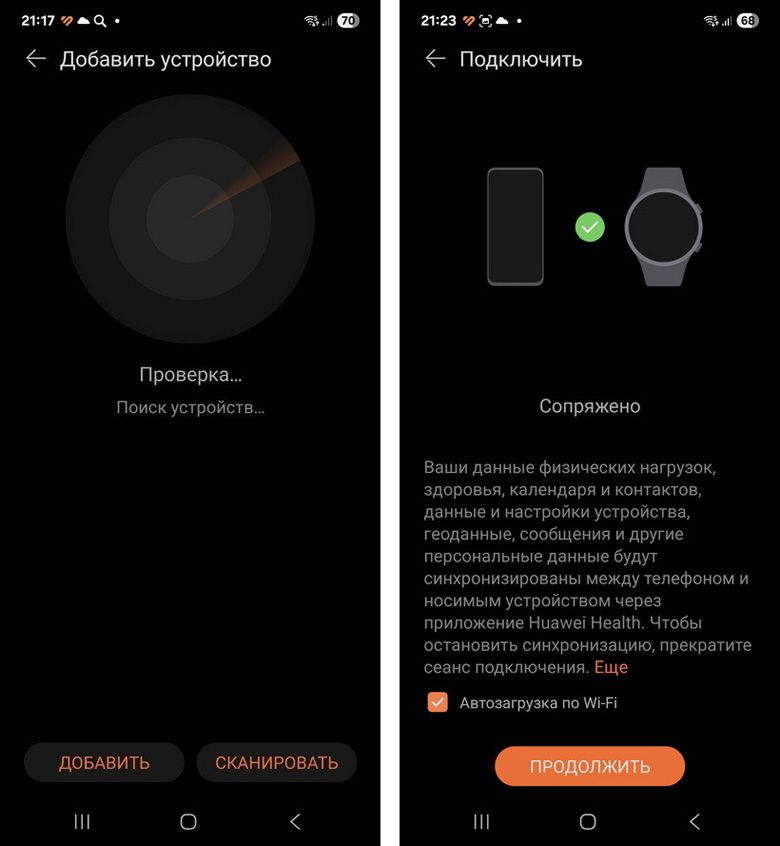
Когда приложение найдет нужные часы, то отправит на них запрос на подтверждение. Примите его на обоих устройствах. Далее просто следуйте инструкциям в приложении.
Важные настройки
Уже в процессе сопряжения устройство Huawei попросит дать разные разрешения и принять условия использования. В нашем случае часы предложили разрешить работу с вызовами и СМС, а также предоставить доступ к списку контактов и геоданным. Можно дать на это добро сразу, можно – чуть позже в настройках. Надо понимать, что без сответствующих разрешений некоторые функции работать не будут.
Например, доступ к геоданным нужен для отчетов о погоде и построения маршрута тренировок. А разрешение на доступ к контактам и вызовам позволяет совершать и принимать Bluetooth-звонки через часы.
Большинство настроек откроется, если тапнуть по названию модели часов в разделе «Устройства» приложения Huawei Health («Здоровье»).
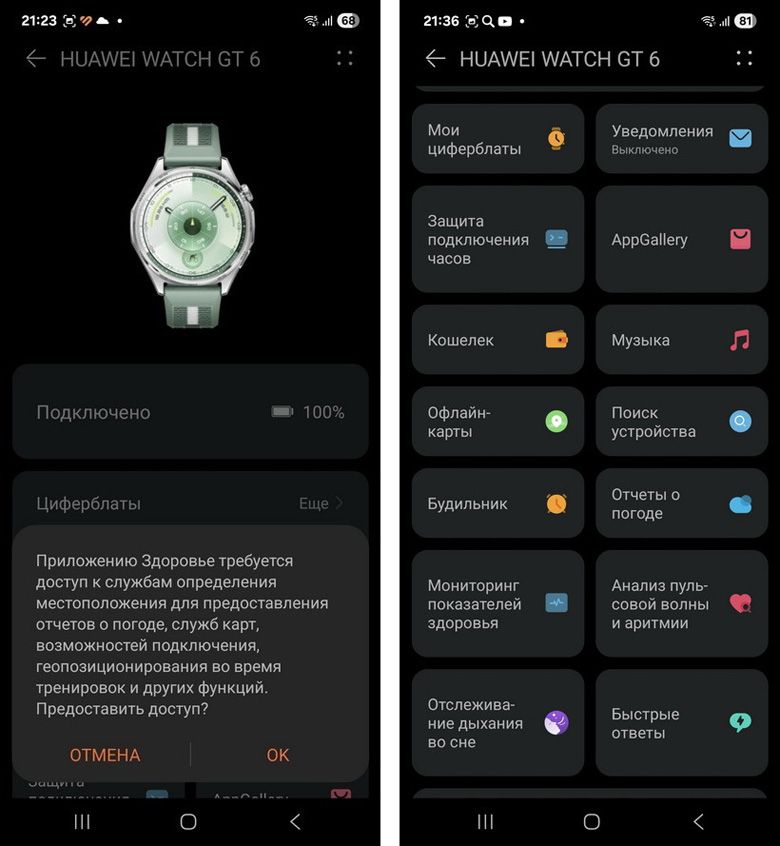
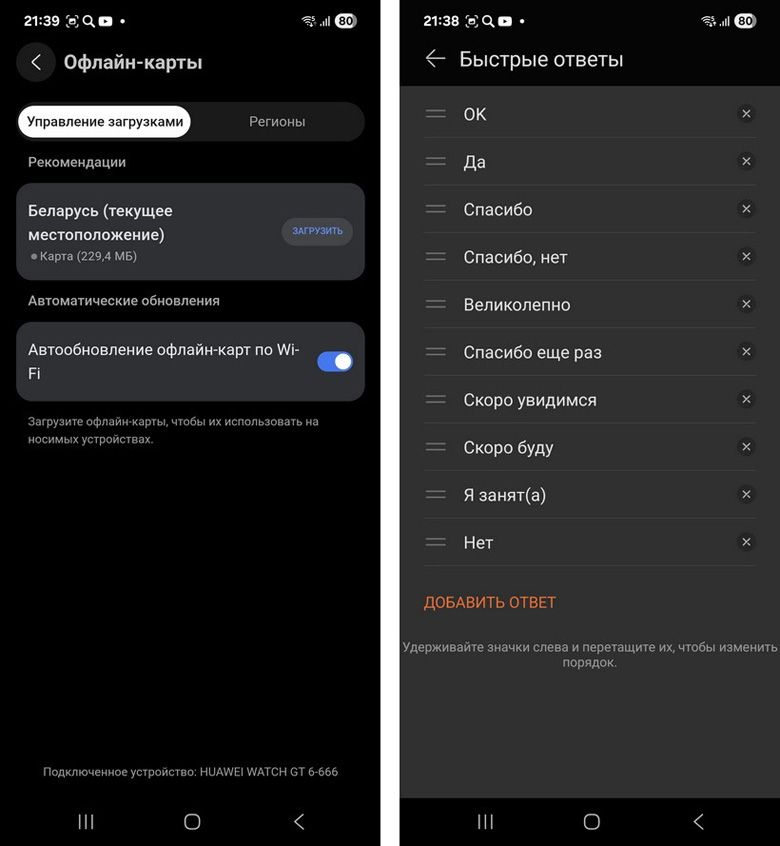
Список опций доступен большой, Поэтому перечислим лишь некоторые из них. Функция «Кошелек» позволяет привязать к часам банковскую карту для бесконтактной оплаты. «Офлайн-карты» дают возможность скачивать на часы карты местности, чтобы ими можно было пользоваться без смартфона под рукой. А в «Быстрых ответах» можно настраивать собственно быстрые ответы с экрана устройства на входящие сообщения в мессенджерах или СМС.
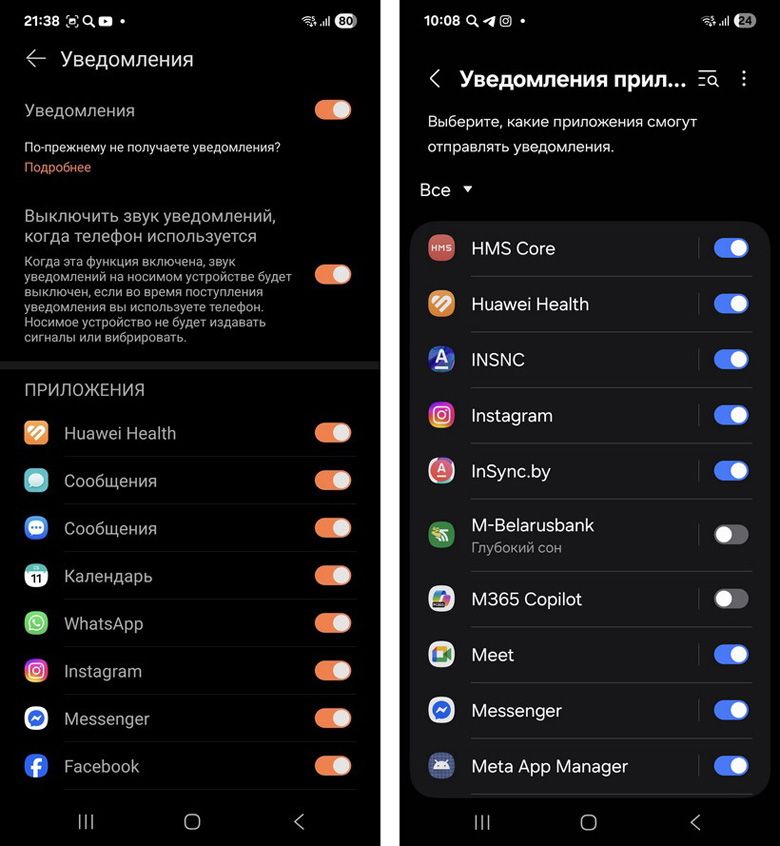
В «Уведомлениях» можно настроить, какие именно приложения будут присылать уведомления. Или совсем отключить эту функцию. Кстати, не забудьте дать соответствующее разрешение в настройках самого смартфона для приложения Huawei Health («Здоровье»), иначе уведомления приходить не будут.
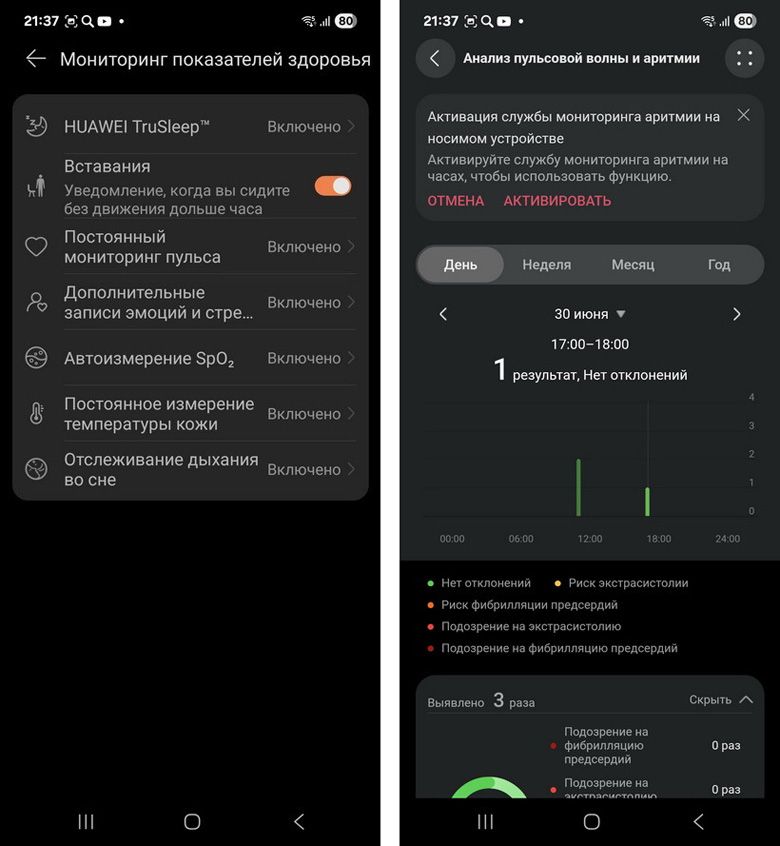
Вкладка «Мониторинг показателей здоровья[2]» позволяет включать и отключать отслеживание большинства параметров организма. По умолчанию они почти все активированы. Но здесь собраны далеко не все опции. Так, функции анализа пульсовой волны и аритмии, а также отслеживания дыхания во сне нужно включать отдельно в соответствующих одноименных окошках. Далее нужно дать согласие для каждой такой функции уже непосредственно на часах.
[2] Смарт-часы не являются медицинским устройством. Результаты измерений носят справочный характер и не должны использоваться в качестве основы для медицинских исследований, диагностики или лечения.
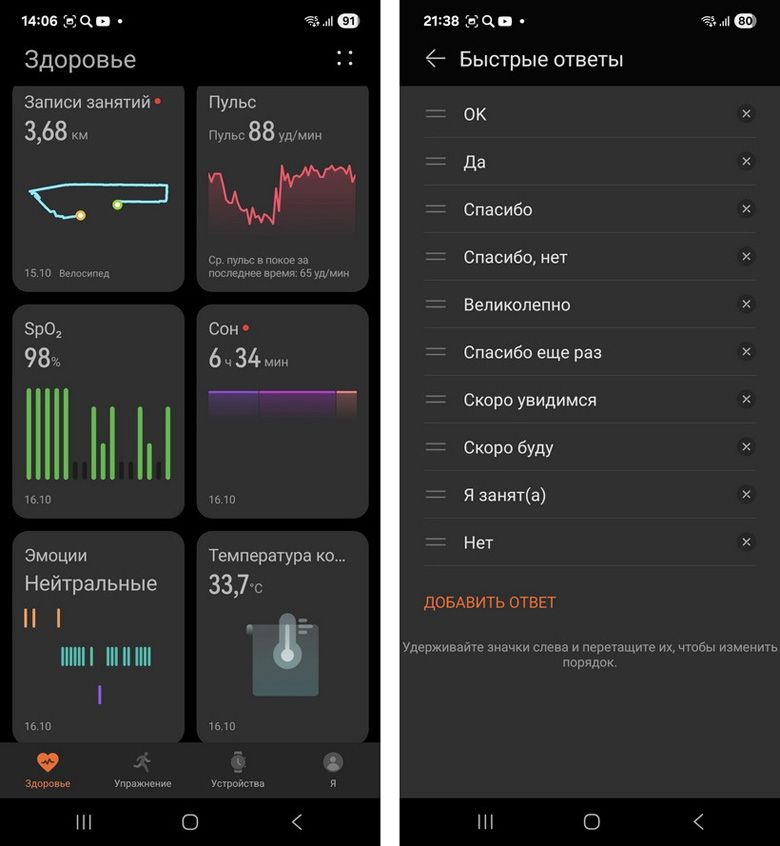
Данные отслеживания параметров организма стекаются во вкладку «Здоровье». Пульс, содержание кислорода в крови, качество сна, эмоции – все это отображается в виде графиков. Расположение панелей и их количество можно настроить по своему усмотрению через кнопку «Изменить».
Как менять циферблаты
Смарт-часы Huawei позволяют легко менять циферблаты под свой вкус и настроение. Чтобы их найти, нужно в разделе «Устройства» приложения Huawei Health («Здоровье») выбрать подключенную модель. И под ней сразу отображается большая библиотека вариантов – от классических стрелочных до анимированных и мультяшных. Многие из них можно установить бесплатно.
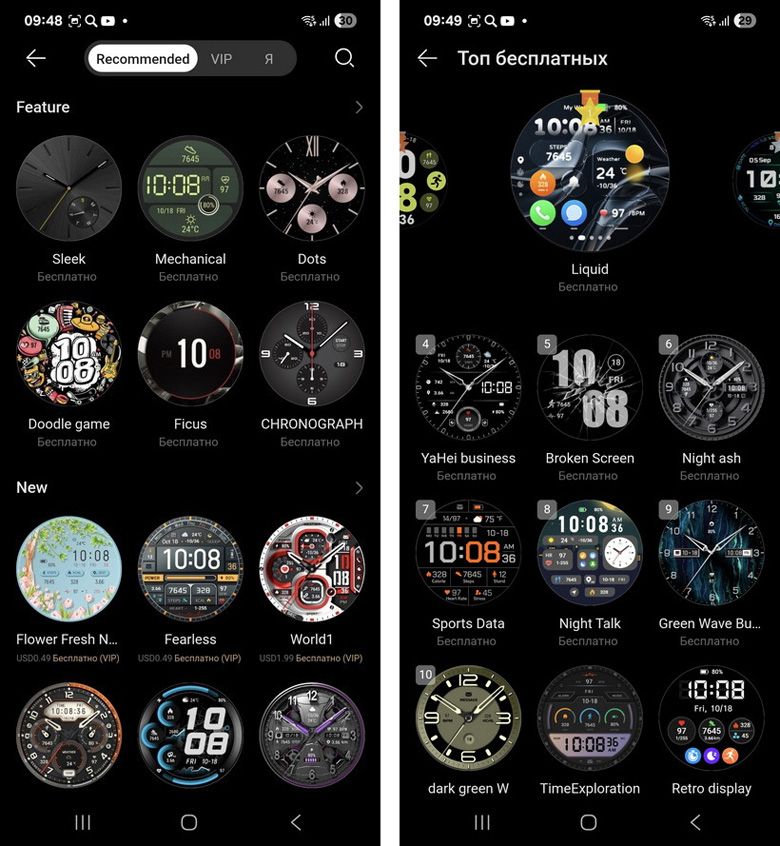
Если понравившийся циферблат платный, перед покупкой ему можно устроить примерку — для оценки доступен пробный режим на 5 минут. Оплата производится банковской картой, привязанной к аккаунту Huawei, которую система предложит добавить при необходимости. С недавнего времени пользователям Huawei стала доступна VIP-подписка, которая позволяет использовать любые платные циферблаты без дополнительной платы в течение определенного времени.
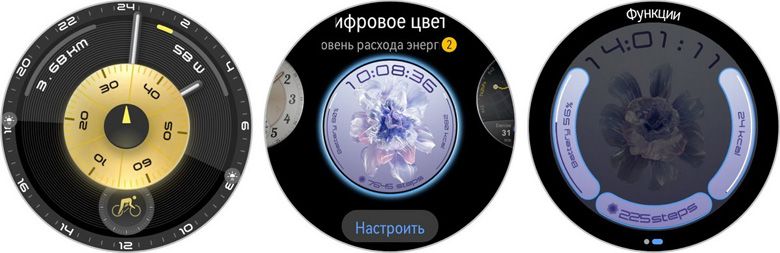
Чтобы установить загруженный циферблат, откройте настройки на самих часах в разделе «Циферблат и рабочий экран» – «Циферблат» и выберите нужный. Для его персонализации используйте кнопку «Настройки». Она позволяет гибко настроить отображаемые виджеты и данные (калории, пульс, шаги и т.д.).
Пусть наше руководство на первый взгляд и выглядит большим, на деле все просто. Приложение Huawei Health («Здоровье») организовано интуитивно понятно, а весь процесс установки и настройки вряд ли займет много времени. У нас уже через 10 минут часы были полностью готовы к работе. В дальнейшем они функционируют совершенно автономно, а роль пользователя сводится к просмотру готовой статистики и легкой персонализации настроек под себя.
Источник: Huawei
Сейчас читают:
Подпишитесь на наш канал в Яндекс.ДзенБольше интересных новостей - в нашем Telegram